 살짝보기
LINE 메시지, 읽음 표시 없이 보는 4가지 방법 비교
이 글은 'LINE 읽음 표시 완벽 가이드' 시리즈의 일부예요.
LINE에서는 대화방을 여는 순간 상대에게 ‘읽음’ 표시가 전달돼요. 따라서 읽음 표시 없이 읽는 핵심은 단 하나, 대화방을 열지 않고 다른 곳에서 내용을 확인하는 것이에요.
iPhone에서 가장 많이 쓰이는 4가지 방법을 비교해 봤어요.
읽음 표시 없이 읽는 4가지 방법 비교
| 방법 | 볼 수 있는 범위 | 단점 및 한계 |
|---|---|---|
| 잠금 화면·알림 센터 | 앞부분 몇 줄 | 긴 메시지는 잘리고 지우면 사라짐 |
| 대화 목록에서 길게 누르기 | 최근 몇 개 | 창이 작아 긴 메시지가 잘리고 실수로 누르기 쉬움 |
| 비행기 모드 켜고 보기 | 전체 | 매번 번거롭고 연결 복구 후 읽음 표시될 수 있음 |
| 살짝보기 사용 | 알림에 담긴 전체 글 | 처음 한 번 단축어 설정 필요·설정 후 알림만 저장 |
1. 알림으로 바로 보기
LINE 알림이 왔을 때 잠금 화면이나 알림 센터에서 보기만 하면 대화방을 열지 않아 읽음 표시가 되지 않아요.
하지만 앞부분 몇 줄만 보이고, 실수로 누르면 바로 대화방이 열려요. 한 번 지운 알림은 다시 볼 수 없어요 (〈iPhone 지워진 알림 다시 보기〉 참고).
2. 대화 목록에서 길게 눌러 미리 보기
LINE 대화 목록에서 대화방을 길게 누르면 미리 보기 창이 떠서 최근 메시지를 확인할 수 있어요. 자세한 주의사항은 〈LINE 길게 눌러 미리 보기, 읽음 표시가 될까요?〉를 참고하세요.
3. 비행기 모드
’비행기 모드를 켜고 대화방을 연다’는 방법은 매번 번거롭고 확실하지도 않아요. 이유는 〈비행기 모드로 LINE 보면 읽음 표시 안 뜰까?〉에서 확인하세요.
4. 살짝보기로 알림 자동 저장하기
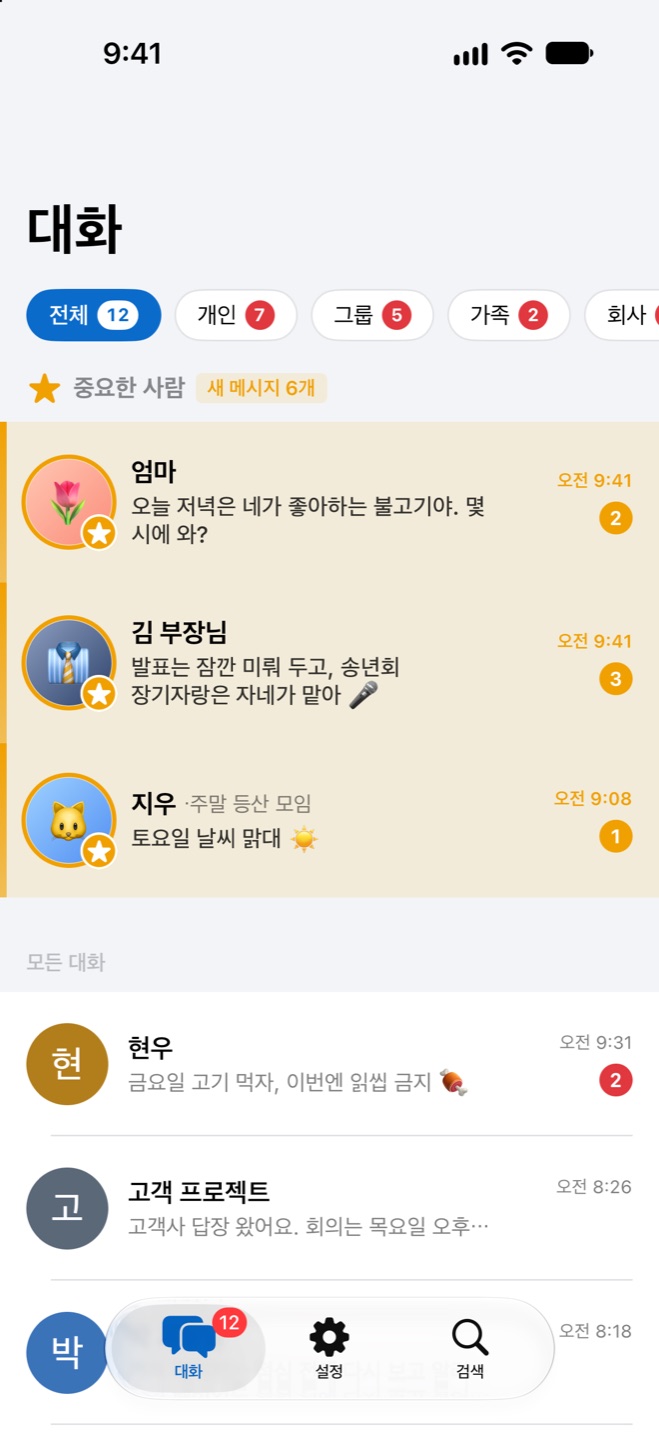
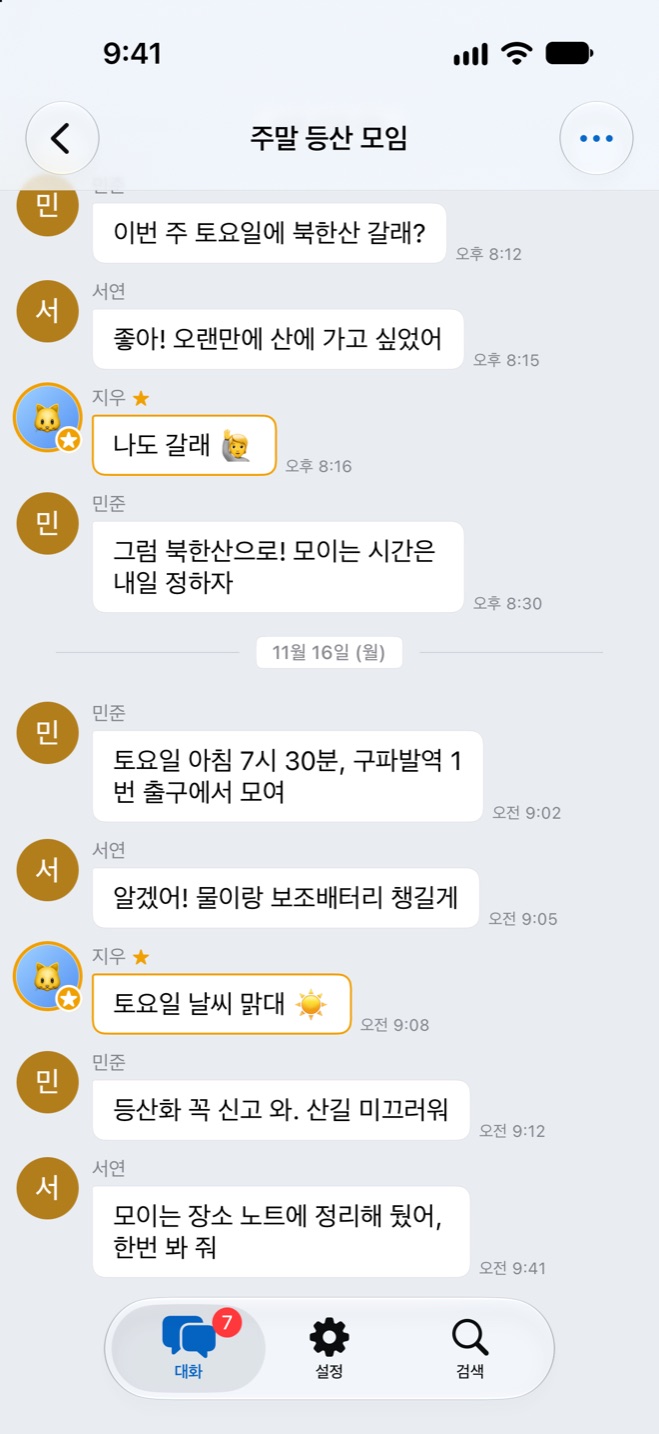
살짝보기는 iOS ‘단축어’ 자동화를 사용해 iPhone에 도착한 LINE 알림을 자동으로 저장하고 대화방별로 정리해 줘요. 살짝보기에서 읽을 때는 LINE 대화방을 열지 않으므로 읽음 표시가 되지 않아요.
- 알림을 지워도 그대로 남아 다시 보거나 검색할 수 있어요.
- 긴 메시지도 작은 알림 창이 아닌 말풍선 화면으로 끝까지 읽어요.
- 데이터는 내 iPhone에만 저장되고 LINE 로그인이 필요 없어요.
다만 알림이 울린 메시지만 저장할 수 있어요. LINE에서 알림을 꺼 둔 대화방이나 LINE을 켜 두고 있을 때 받은 메시지는 알림이 오지 않아 저장되지 않아요.
읽고 싶을 때 읽고, 답하고 싶을 때 답하세요. 메시지를 봤다고 해서 당장 답장할 필요는 없어요.