 살짝보기
알림
LINE 긴 메시지 알림이 앞부분만 보일 때, 끝까지 읽는 법
업데이트:2026-11-19
이 글은 'LINE 읽음 표시 완벽 가이드' 시리즈의 일부예요.
결론부터 말하면 알림에는 화면에 보이는 것보다 많은 글자가 들어 있는 경우가 많고, iPhone이 몇 줄만 보여 줄 뿐이에요. 알림을 길게 누르면 조금 더 펼쳐져요. 대화방을 열지 않고 전체를 읽고 싶다면 살짝보기를 쓸 수 있어요.
상사나 거래처, 그룹에서 긴 메시지가 왔는데 알림에는 두세 줄만 나오고 ’…’로 잘려 버려요. 뒷내용이 궁금해 누르면 그 순간 읽음 표시가 떠요.
왜 알림은 앞부분만 보일까요?
iPhone의 알림 배너와 잠금 화면은 원래 몇 줄만 표시하도록 설계되어 있어요. 이건 화면 표시상의 제한일 뿐, 실제 알림 데이터에는 보이는 것보다 더 많은 글이 들어 있는 경우가 많아요.
즉 내용이 안 온 것이 아니라, 편하게 읽을 공간이 부족한 거예요.
대화방을 열지 않고 읽는 방법
알림 길게 눌러 펼치기
잠금 화면이나 알림 센터에서 알림을 길게 누르면 내용이 더 펼쳐져요. 하지만 표시 높이에 한계가 있고 손이 미끄러지면 대화방으로 들어갈 수 있어요.
대화 목록에서 길게 눌러 미리 보기
LINE 대화 목록에서 길게 누르면 최근 대화를 볼 수 있지만, 미리 보기 창이 작아 긴 메시지는 아래가 잘려요. 자세한 내용은 〈LINE 길게 눌러 미리 보기, 읽음 표시가 될까요?〉를 참고하세요.
살짝보기로 끝까지 읽기
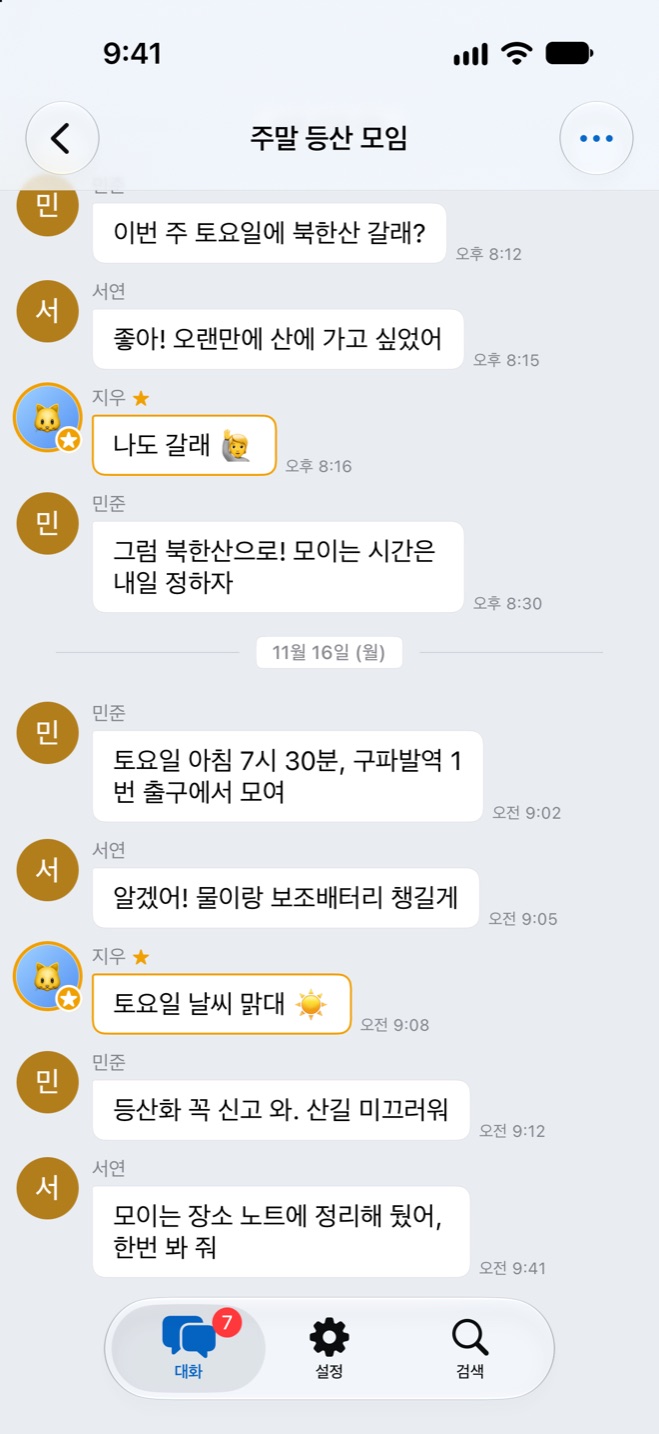
살짝보기는 도착한 LINE 알림 텍스트를 자동 저장해 대화방 말풍선 형태로 보여 줘요. 작은 알림 창에서 뒷내용을 추측할 필요 없이, LINE 대화방을 열지 않고도 끝까지 편하게 읽을 수 있어요.
그래도 전체가 보이지 않는 경우
- 아주 긴 메시지라 LINE에서 보낸 알림 내용 자체가 앞부분만 포함된 경우.
- 사진, 동영상, 스티커: 알림에는 ‘사진을 보냈습니다’ 같은 문구만 와요.
- 메시지가 올 때 LINE이 화면에 열려 있었다면 알림이 오지 않아요.
이런 경우에는 LINE을 열어 원본 내용을 확인해야 해요.