 살짝보기
알림
iPhone에서 지워진 알림, 어떻게 다시 볼까요?
업데이트:2026-11-19
이 글은 'LINE 읽음 표시 완벽 가이드' 시리즈의 일부예요.
결론부터 말하면 iPhone에는 알림 기록이 없어서, 이미 지운 알림은 되찾을 수 없어요. 앞으로 올 알림을 남겨 두려면 ‘단축어’ 자동화로 저장할 수 있어요(살짝보기 등).
잠금 화면에서 스와이프하거나 알림 센터에서 ’지우기’를 누르면 그 LINE 알림은 사라져요. 내용을 다시 보려면 대화방을 열어야 하고, 열면 상대에게 읽음 표시가 떠요.
iPhone에는 알림 기록이 있나요?
없어요. iOS는 ‘알림 기록(히스토리)’ 기능을 제공하지 않아서, 지우거나 눌러서 닫은 알림은 남지 않아요. 일부 Android 기기에는 알림 기록 설정이 있지만 iPhone에는 없어요.
알림을 자동으로 저장하는 방법
iOS ‘단축어’ 앱의 자동화 기능을 사용하면 특정 앱의 알림이 올 때 자동으로 동작을 실행할 수 있어요. 살짝보기는 이 방식을 활용해요.
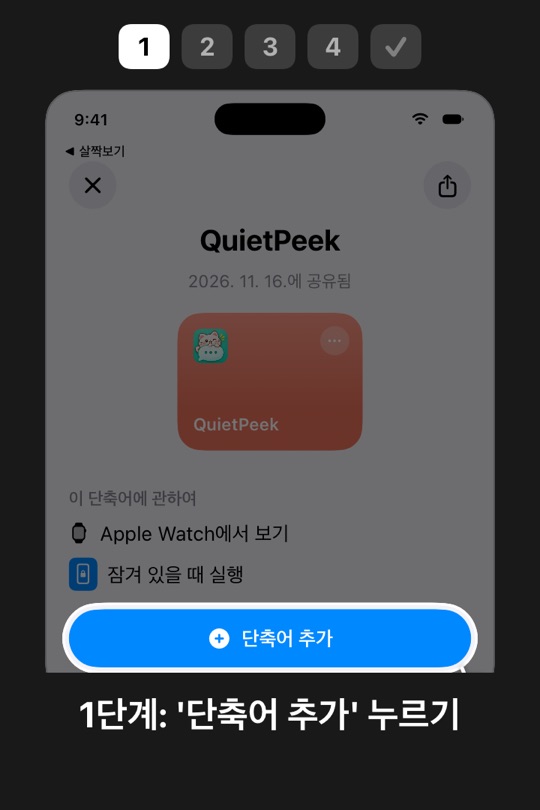
- 살짝보기에서 ’단축어 추가’를 눌러 단축어를 등록해요.
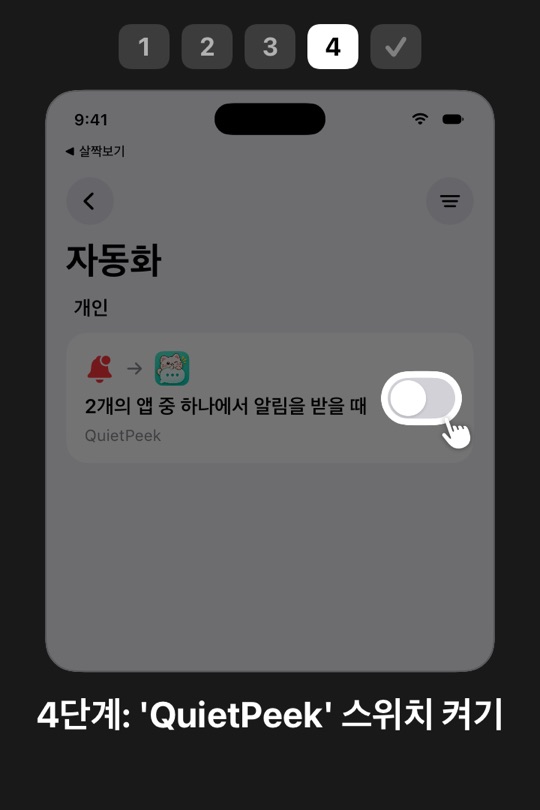
- ‘단축어’ 앱의 ’자동화’에서 ’살짝보기’를 켜요.
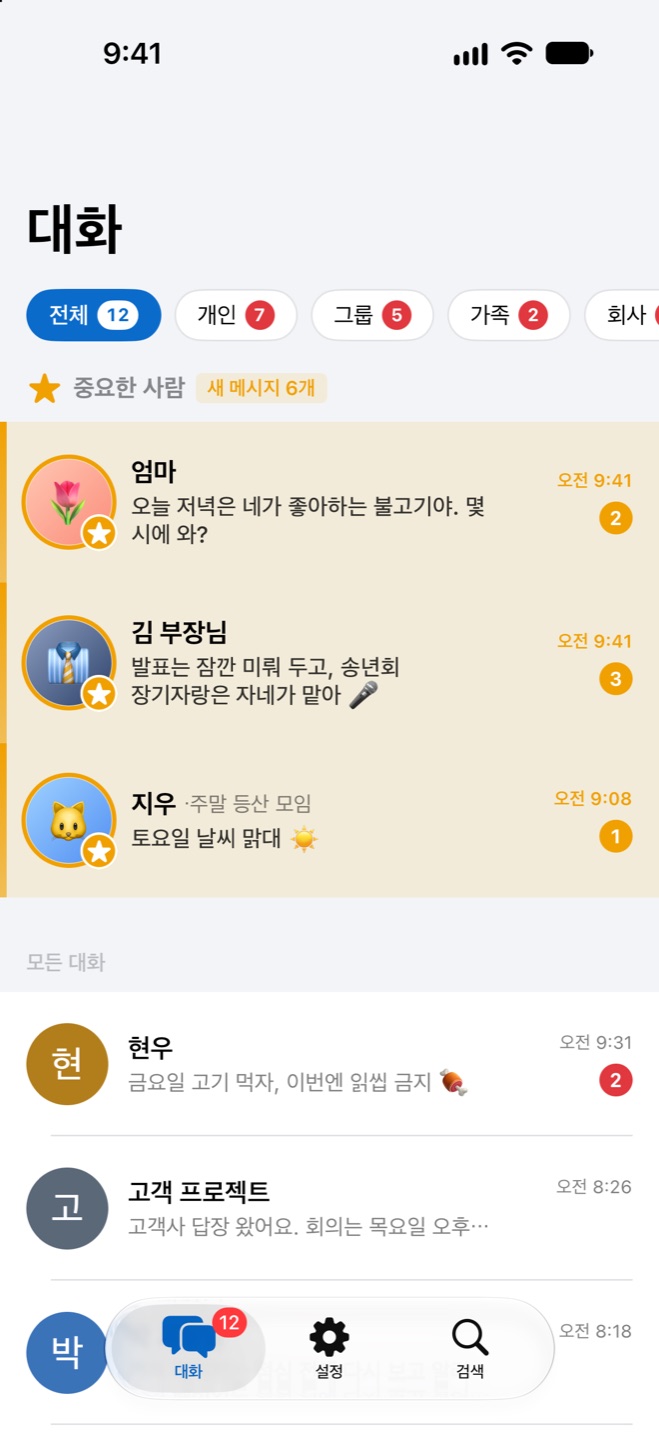
- 이후 LINE 알림이 도착할 때마다 자동으로 저장되어 대화방별로 정리돼요.
자세한 단계는 〈살짝보기 설정: 5단계〉에서 확인하세요.
저장해 두면 좋은 점
- 알림을 지워도 남아 있어요: 언제든 다시 읽어 볼 수 있어요.
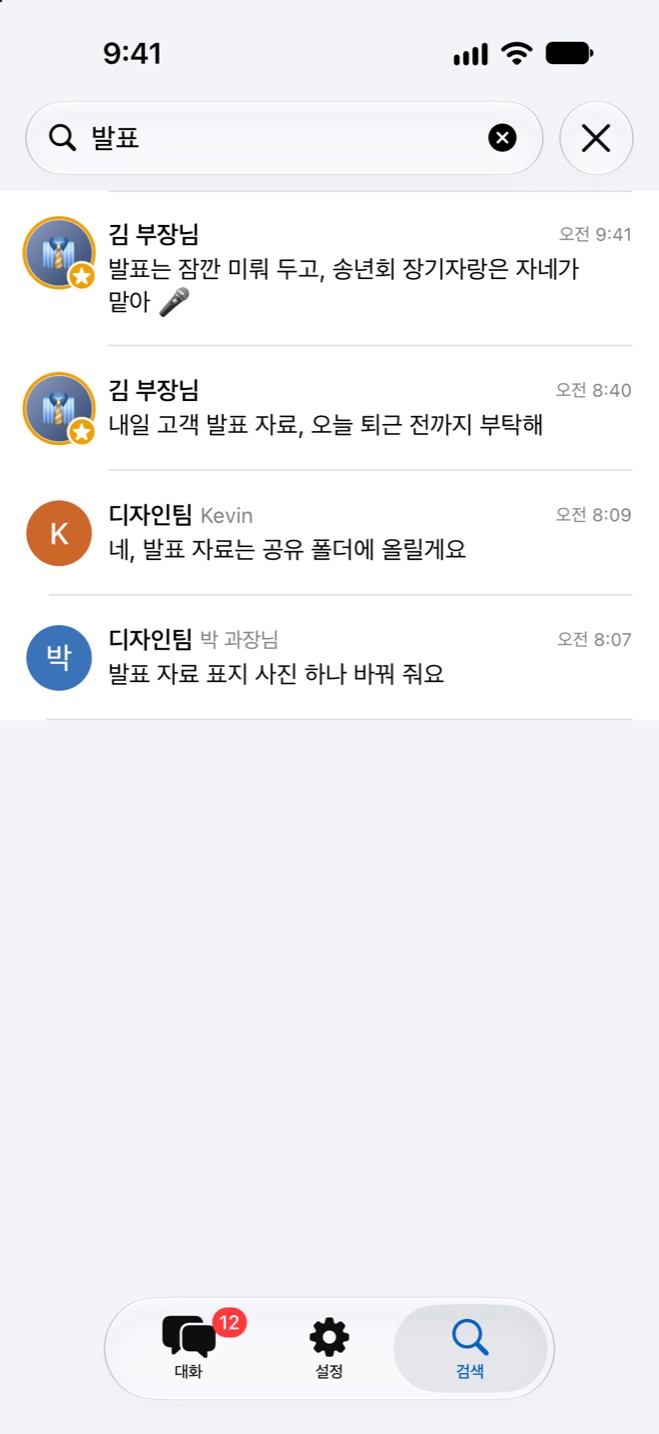
- 키워드 검색: 누가 말했는지 기억나지 않을 때 단어로 바로 찾아요.
- 폴더 정리: 가족, 회사를 따로 모아 볼 수 있어요.
- 보관 기간 설정: 오래된 메시지는 자동으로 지울 수 있어요.
알림 저장에는 어떤 한계가 있나요?
- ’알림이 울린 메시지’만 저장돼요. LINE을 화면에 열어 두고 있을 때나 알림을 끈 대화방은 알림이 오지 않아 저장되지 않아요.
- 알림에는 텍스트만 담겨 있어 사진, 동영상, 스티커의 실제 내용은 보이지 않아요.
- 살짝보기에 저장되는 것은 알림 내용이며 LINE 대화 기록을 대신하지 않으므로, 중요한 내용은 LINE에서 확인하세요.