 そっと見る
通知
iPhone で消した通知は、どうやって見返す?
更新:2026-11-19
この記事は「LINE 既読完全ガイド」の一部です。
結論から言うと、iPhone に通知履歴はなく、消した通知は元に戻せません。 これから届く通知を残したいなら、「ショートカット」のオートメーションで保存できます(そっと見るなど)。
ロック画面でスワイプしたり、通知センターで「消去」を押したりすると、その LINE 通知は消えてしまいます。内容をもう一度確認するにはトークを開くしかなく、開けば相手に既読がつきます。
iPhone に通知履歴はある?
ありません。iOS には「通知履歴」機能がないため、消去したりタップしたりした通知は残りません。一部の Android 端末には履歴機能がありますが、iPhone にはこの設定がありません。
通知を自動で保存する方法
iOS の「ショートカット」アプリには、特定のアプリから通知が届いたときに自動で処理を実行するオートメーション機能があります。そっと見る はこの仕組みを使っています。
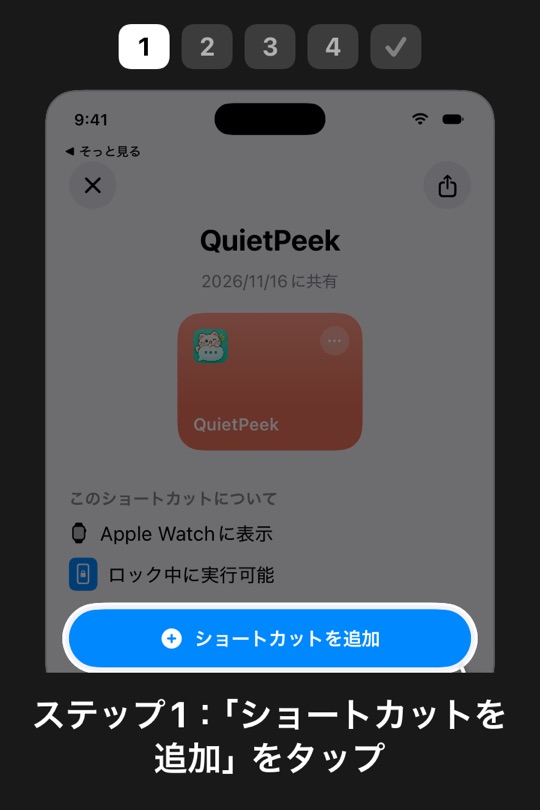
- そっと見るで「ショートカットを追加」を押し、ショートカットを登録する。
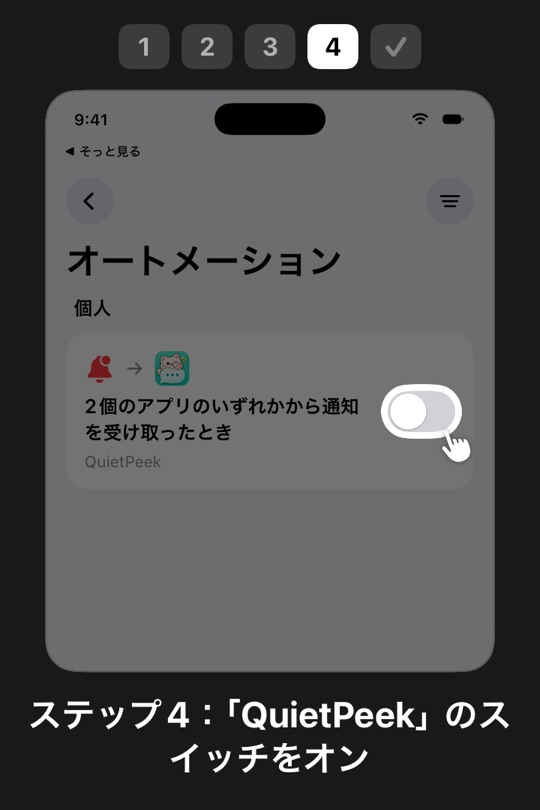
- 「ショートカット」の「オートメーション」で「そっと見る」をオンにする。
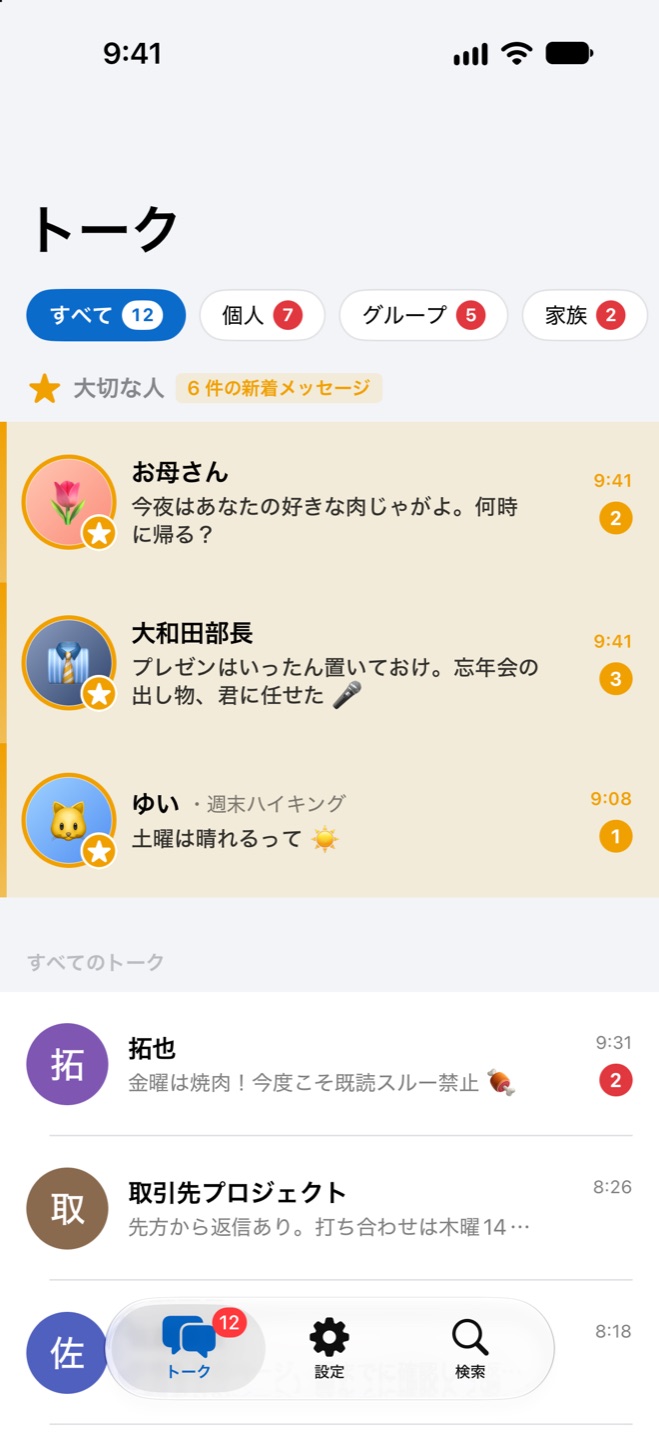
- その後は LINE の通知が届くたびに自動で保存され、トークごとに整理されます。
詳しい手順は〈そっと見るの設定:5 ステップ〉をご覧ください。
保存するとできること
- 通知を消しても残る:あとからいつでも見返せます。
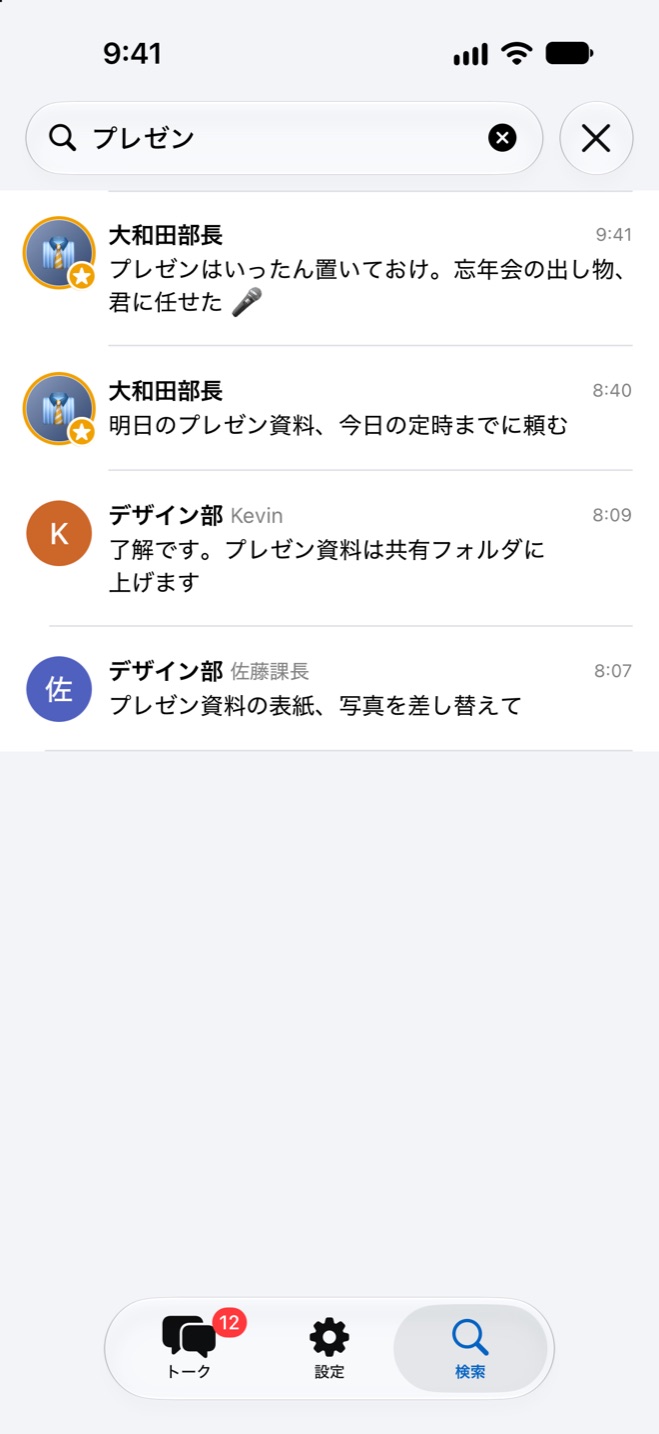
- キーワード検索:誰が言ったか思い出せない内容もすぐ探せます。
- フォルダ整理:家族と仕事を分けて表示できます。
- 保存期間の設定:古いメッセージを自動削除できます。
通知の保存にはどんな制限がある?
- 保存できるのは「通知が出たメッセージ」のみです。LINE を開いている最中や、通知オフのトークは通知が出ないため保存されません。
- 通知に含まれるのはテキストのみです。写真・動画・スタンプの中身は見えません。
- そっと見るが保存するのは通知内容であり、LINE のトーク履歴の代わりにはなりません。大切な連絡は LINE 本体でご確認ください。