そっと見る
設定

そっと見るの設定:5 ステップ

デモ動画を最後まで見てから、下の「設定を始める」をタップ。設定中は動画が「ショートカット」App の上に表示されます。ボタンが隠れたら指で動画をずらしてください。

設定の手順

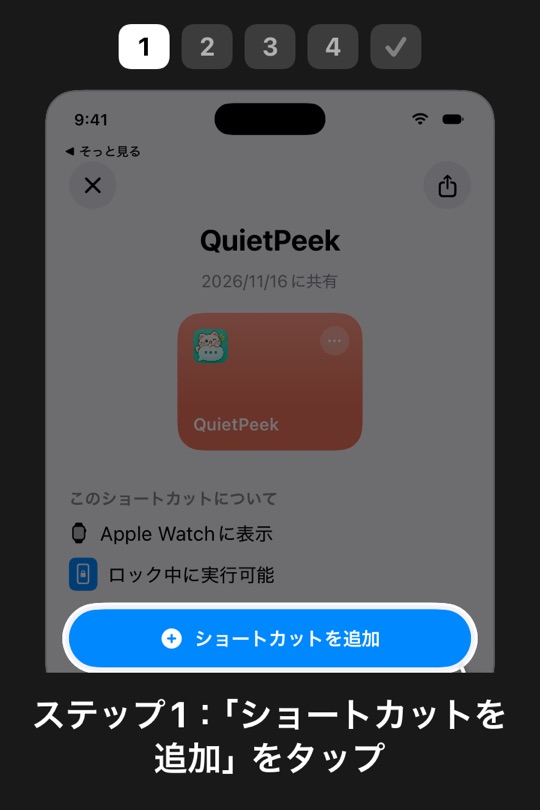
  1. 「ショートカットを追加」をタップ
    1「ショートカットを追加」をタップ
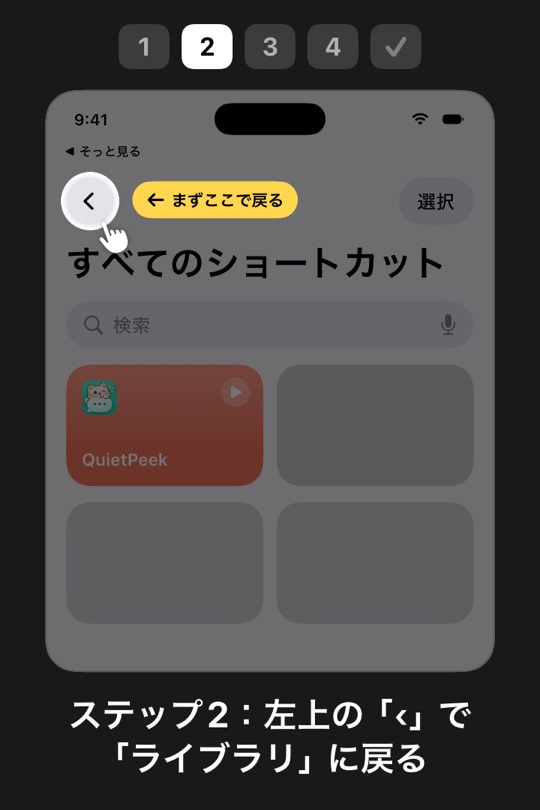
  2. 左上の「‹」で「ライブラリ」に戻る
    2左上の「‹」で「ライブラリ」に戻る
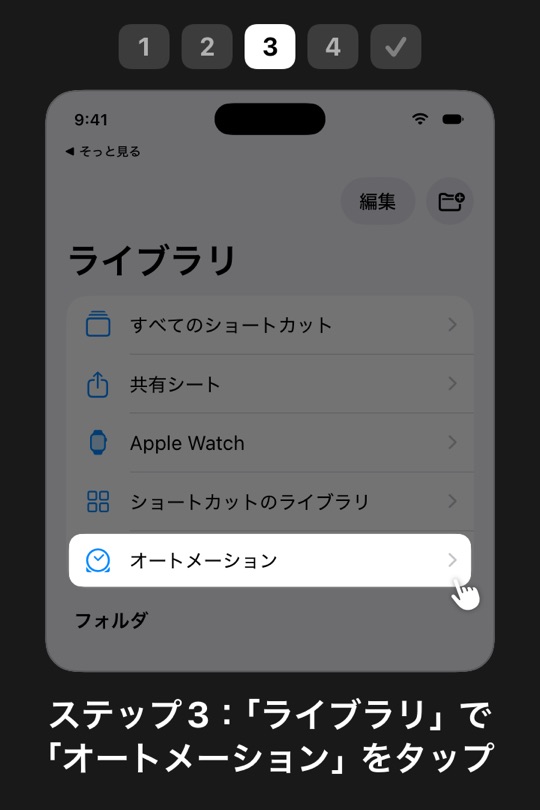
  3. 「ライブラリ」で「オートメーション」をタップ
    3「ライブラリ」で「オートメーション」をタップ
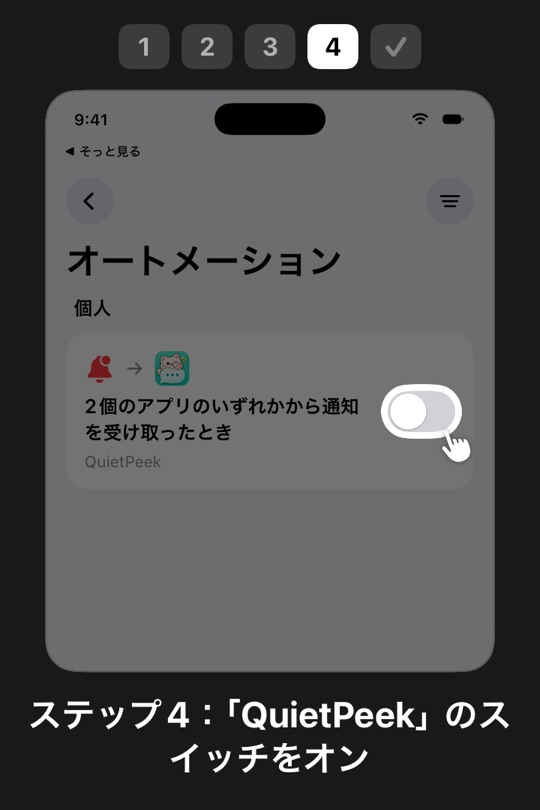
  4. 「QuietPeek」のスイッチをオン
    4「QuietPeek」のスイッチをオン
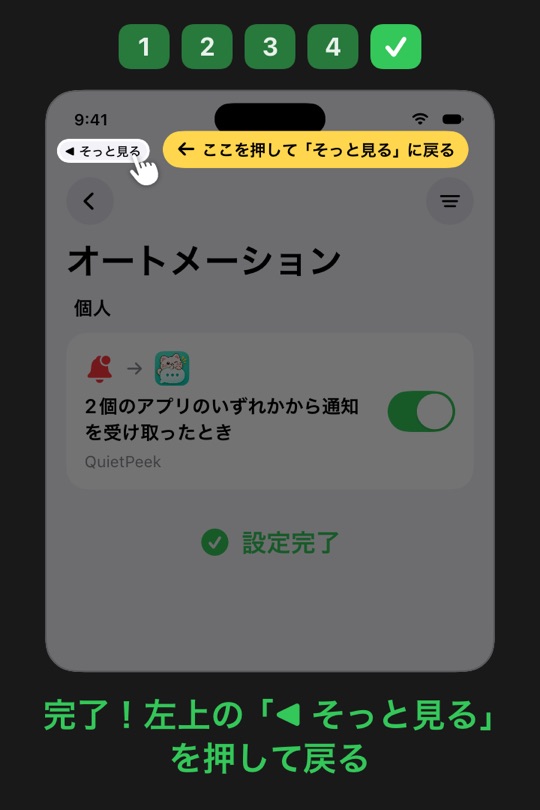
  5. 完了!左上の「◀ そっと見る」を押して戻る
    5完了!左上の「◀ そっと見る」を押して戻る

iOS 27 以上が必要です。追加したばかりのオートメーションは初期状態でオフなので、ステップ 4 で「QuietPeek」をオンにしてください。

終わったら、接続テストで通知を受け取れるか確認しましょう。

解決しませんか?

メールでお問い合わせください。できるだけ早くお返事します。iPhone の機種、iOS のバージョン、状況をお知らせください。トークの内容は添付しないでください。

harolaapp@gmail.com
そっと見る:トークを開かずに、先に読む

iPhone に届いた LINE のメッセージ通知を自動で保存し、トークごとに整理します。そっと見るで読むときは LINE のトークを開きません。

App Store で無料ダウンロード
iOS 27 以上が必要です。毎日一定数のメッセージを無料で読めます。