悄悄看
設定

設定悄悄看:5 個步驟

先看完示範影片,再按下方「開始設定」。設定時影片會浮在「捷徑」App 上,擋到按鈕時用手指把它拖開。

設定步驟

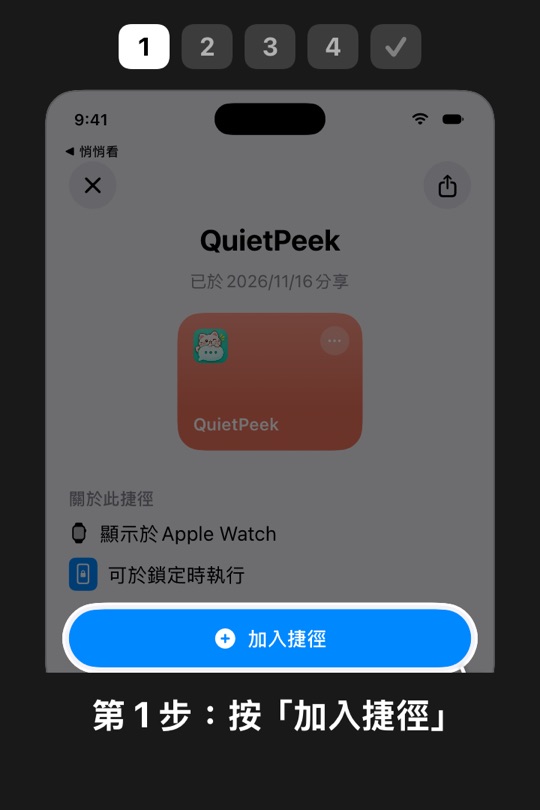
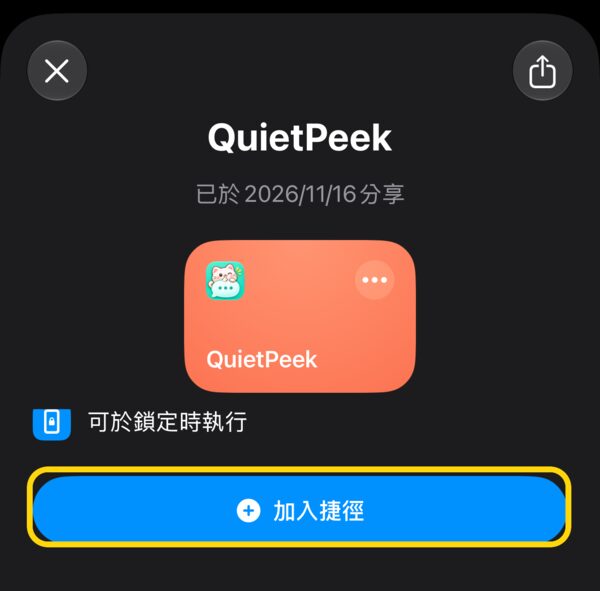
  1. 按「加入捷徑」
    1按「加入捷徑」
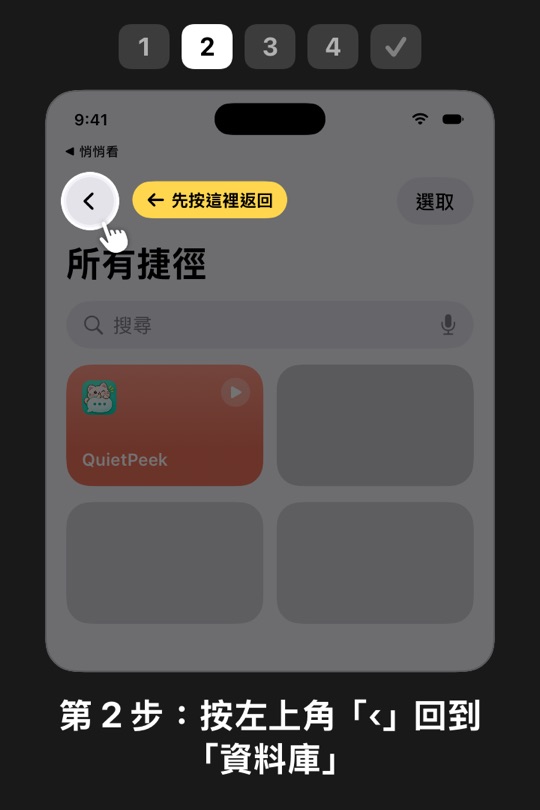
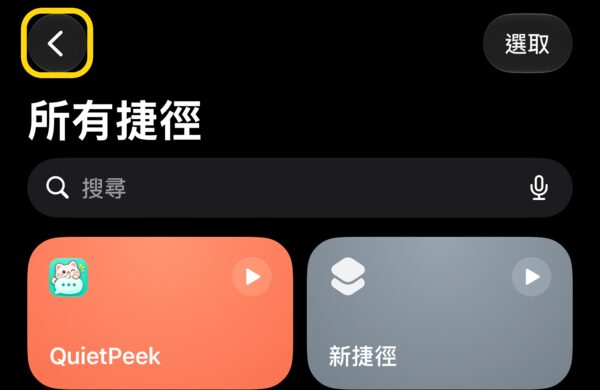
  2. 按左上角「‹」回到「資料庫」
    2按左上角「‹」回到「資料庫」
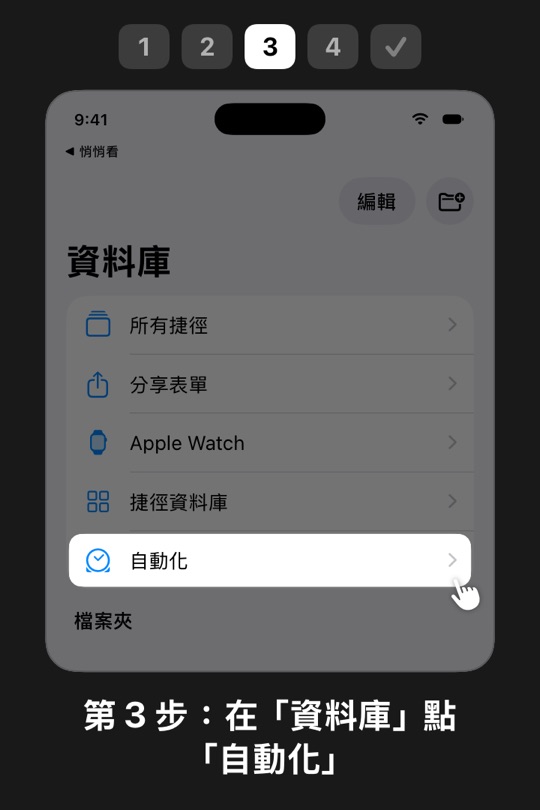
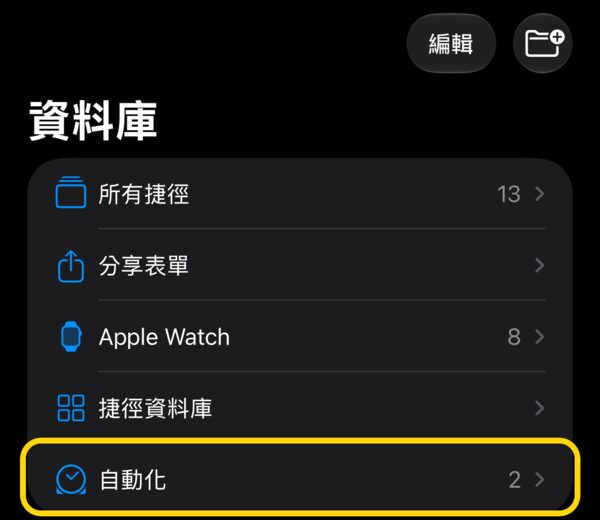
  3. 在「資料庫」點「自動化」
    3在「資料庫」點「自動化」
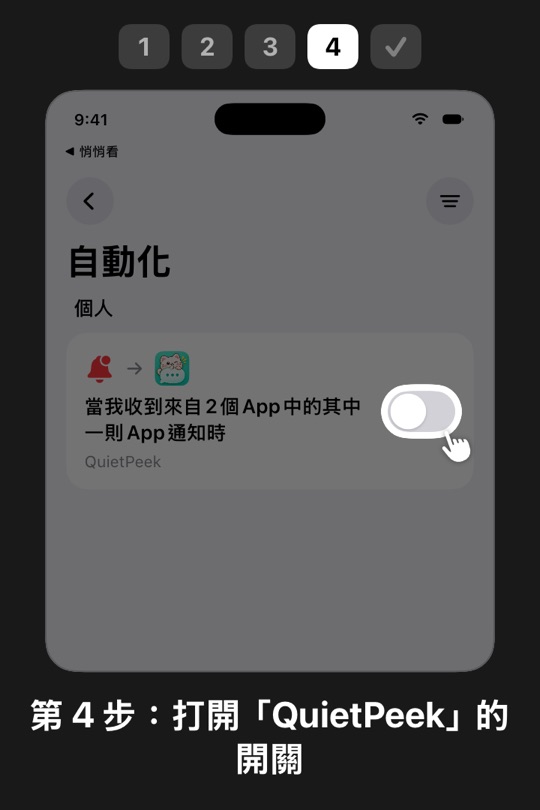
  4. 打開「QuietPeek」的開關
    4打開「QuietPeek」的開關
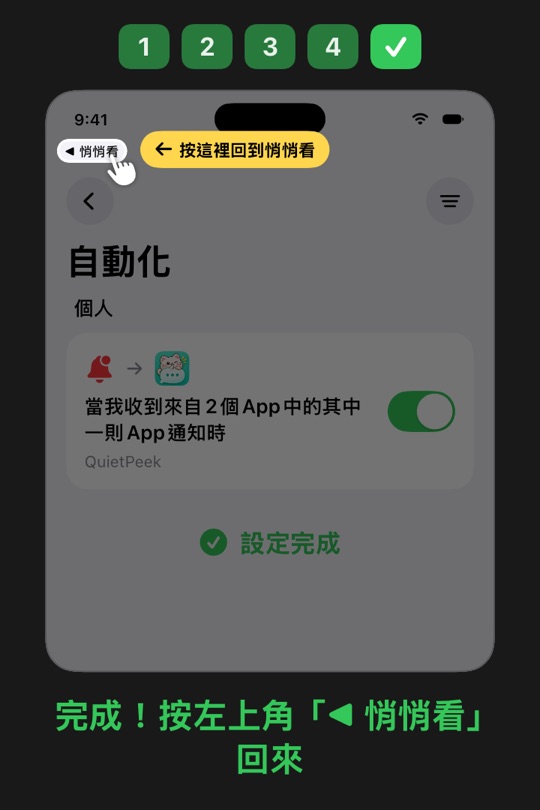
  5. 完成!按左上角「◀ 悄悄看」回來
    5完成!按左上角「◀ 悄悄看」回來

需要 iOS 27 以上。剛加入的自動化預設是關的,一定要做第 4 步打開「QuietPeek」。

實機畫面

  1. 1. 按下方藍色的「加入捷徑」

    1. 按下方藍色的「加入捷徑」
  2. 2. 加入後會停在「所有捷徑」,按左上角「‹」回到「資料庫」

    2. 加入後會停在「所有捷徑」,按左上角「‹」回到「資料庫」
  3. 3. 在「資料庫」點「自動化」

    3. 在「資料庫」點「自動化」
  4. 4. 「QuietPeek」這一列的開關剛加入時是關的,把它打開(變綠色)
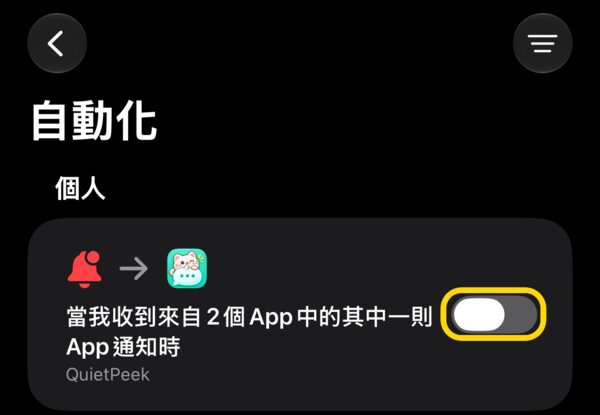
    4. 「QuietPeek」這一列的開關剛加入時是關的,把它打開(變綠色)

完成後,接著做連線測試確認有接到通知。

還是沒解決?

寫信給我們,我們會盡快回覆。請附上 iPhone 型號、iOS 版本和發生的情況,不要附上聊天內容。

harolaapp@gmail.com
悄悄看:不打開聊天室,先看訊息

自動保存 iPhone 收到的 LINE 訊息通知,依聊天室整理。在悄悄看裡看,不會打開 LINE 的聊天室。

在 App Store免費下載
需要 iOS 27 以上。每天可免費閱讀一定數量的訊息。