 そっと見る
既読
LINE を既読にせず読むには?4 つの方法を比較
更新:2026-11-19
この記事は「LINE 既読完全ガイド」の一部です。
LINE では、トーク画面を開いた瞬間に相手へ「既読」が表示されます。そのため既読をつけずに読むポイントはひとつだけ、トークを開かずに別の場所から読むことです。
iPhone でよく使われる 4 つの方法を比較します。
既読をつけずに読む 4 つの方法を比較
| 方法 | 読める範囲 | デメリット・制限 |
|---|---|---|
| ロック画面・通知センター | 先頭の数行 | 長文は途中で切れる・消すと見返せない |
| トーク一覧で長押しプレビュー | 直近の数通 | 枠が小さく長文が切れる・誤タップしやすい |
| 機内モードにして開く | 全文 | 毎回手間がかかる・通信復帰後に既読がつくことがある |
| そっと見るを使う | 通知に含まれる全文 | 初回のみショートカット設定が必要・設定後の通知のみ保存 |
1. 通知をそのまま見る
届いた LINE 通知をロック画面や通知センターで見るだけなら、トークを開かないので既読はつきません。
ただし表示は数行だけで、誤ってタップするとそのままトークが開きます。一度消した通知は戻せません(詳しくは〈iPhone で消した通知を見返す方法〉)。
2. トーク一覧で長押しプレビュー
LINE のトーク一覧で対象のトークを長押しすると、直近のメッセージを少しだけ確認できます。注意点や限界は〈LINE の長押しプレビューは既読がつく?〉にまとめています。
3. 機内モード
「機内モードにしてからトークを開く」という裏ワザは手間が大きく確実でもありません。詳しくは〈機内モードで LINE を見れば既読がつかない?〉をご覧ください。
4. そっと見るで通知を自動保存する
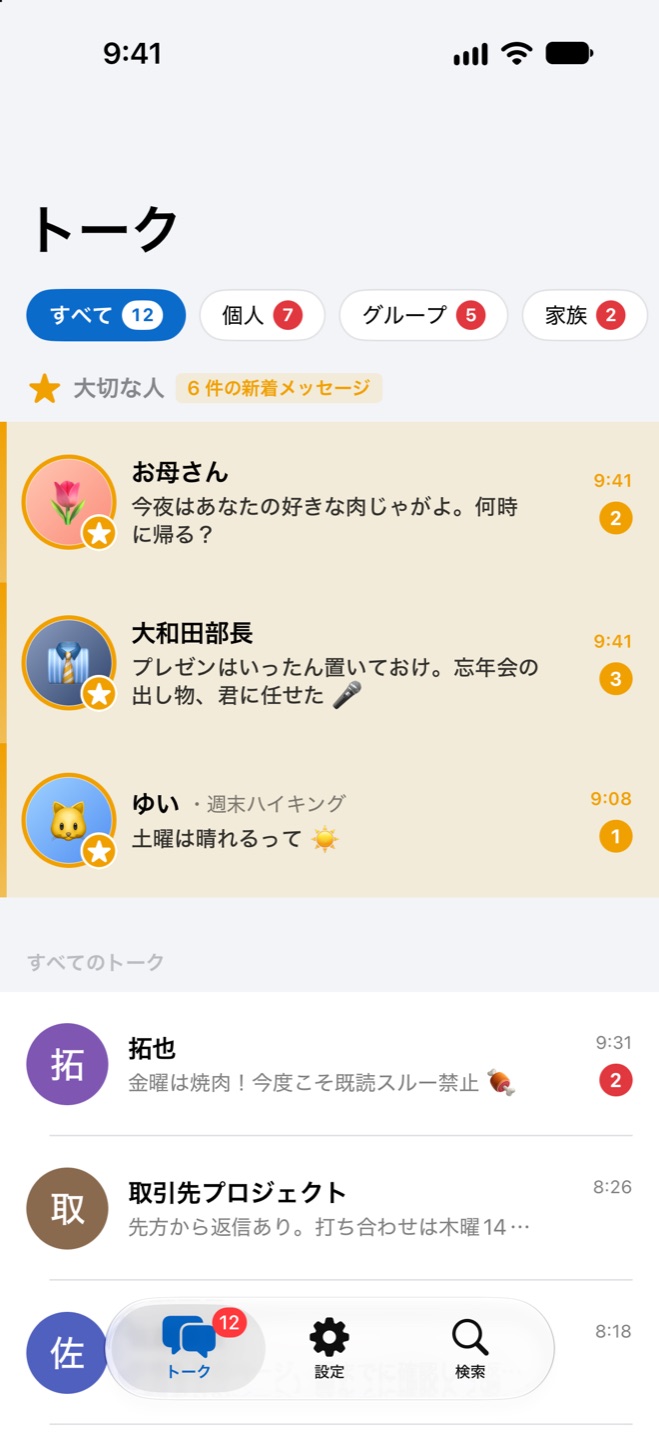
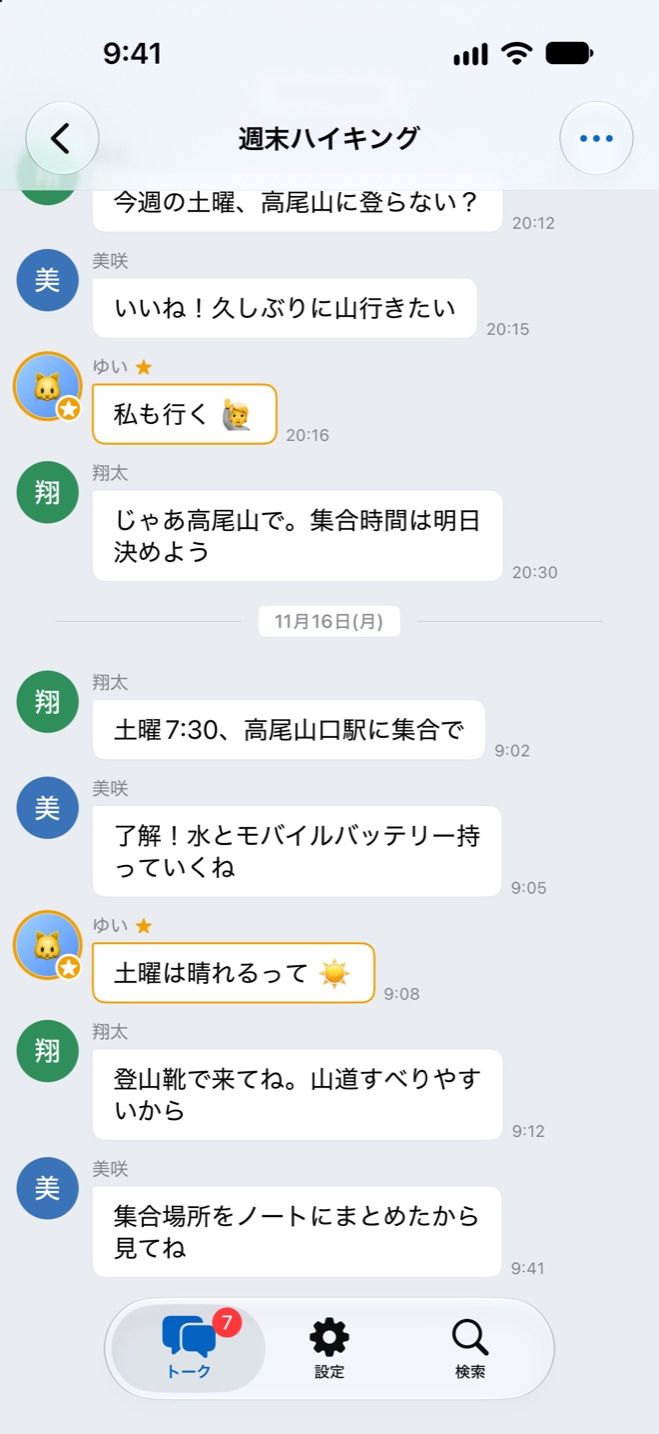
そっと見る は iOS「ショートカット」のオートメーションで LINE 通知を自動保存し、トークごとに整理します。そっと見るで読むときは LINE のトークを開かないため、既読はつきません。
- 通知を消しても残り、あとから見返したり検索したりできる。
- 長文も小さな通知枠ではなく、吹き出し形式で最後まで読める。
- データは iPhone の中だけに保存され、LINE ログインも不要。
なお、保存できるのは通知が出たメッセージのみです。通知オフのトークや、LINE を開いたまま受信したメッセージは通知が出ないため保存されません。
読みたいときに読んで、返したいときに返す。メッセージを見たからといって、今すぐ返さなくても大丈夫です。