 살짝보기
정리
LINE 그룹이 너무 많을 때, 중요한 사람 메시지 안 놓치는 법
업데이트:2026-11-19
이 글은 'LINE 읽음 표시 완벽 가이드' 시리즈의 일부예요.
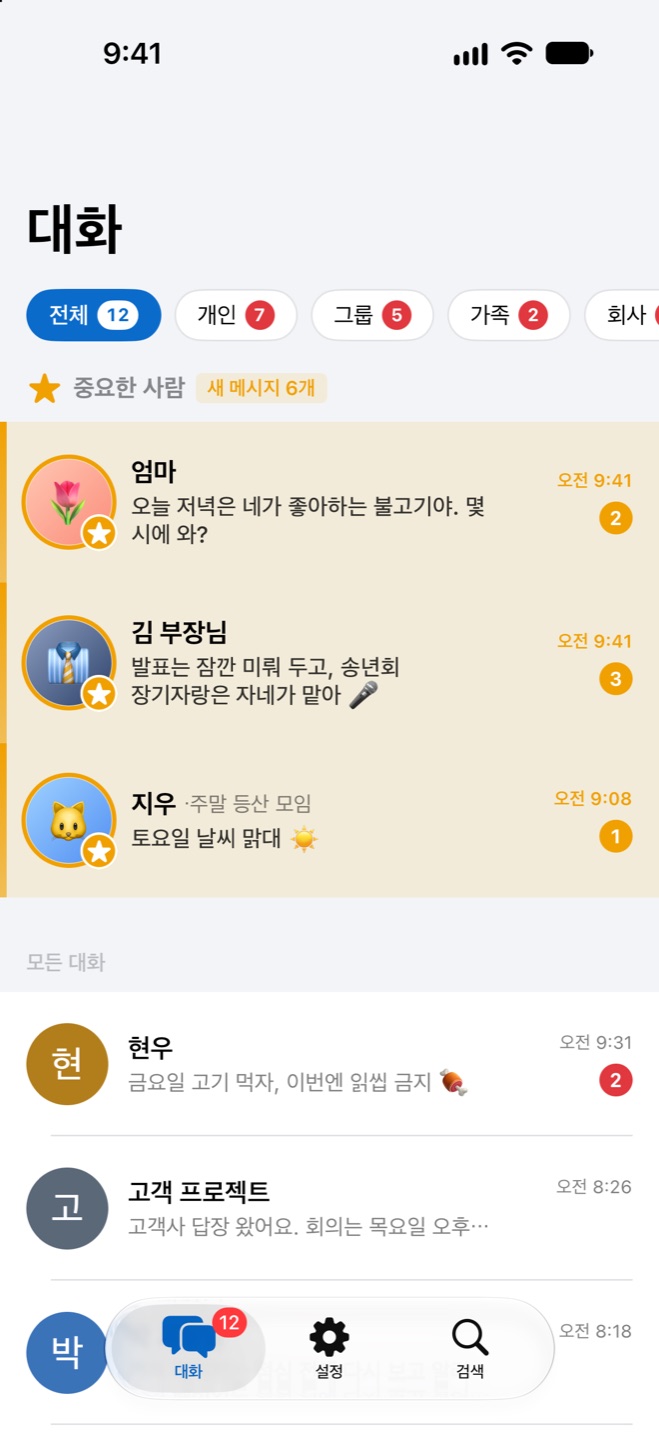
결론부터 말하면 LINE에서는 대화방 상단 고정과 알림 끄기를 쓸 수 있어요. 중요한 사람의 메시지를 자동으로 맨 위에 두고 싶다면 살짝보기의 ’중요한 사람’을 쓸 수 있어요.
회사 방, 가족 방, 동호회 방… 하루에 수백 통씩 메시지가 쌓이면 정말 중요한 한마디가 순식간에 밀려나요.
LINE 기본 기능으로 할 수 있는 것
- 대화방 상단 고정: 중요한 사람을 대화 목록 맨 위에 고정해요.
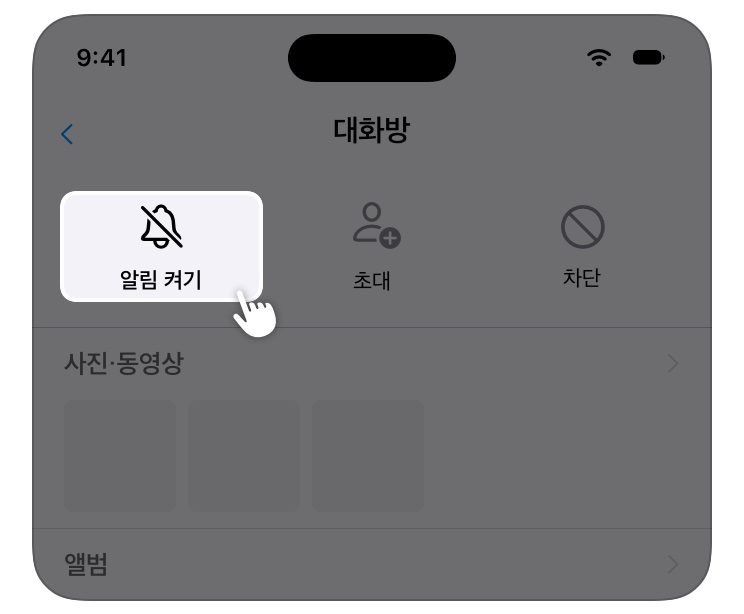
- 알림 끄기: 너무 시끄러운 그룹은 알림을 꺼 두어요.
도움이 되지만 LINE을 열어 직접 정리해야 하고, 메시지가 많이 쌓이면 결국 하나씩 열어 봐야 해요.
살짝보기로 깔끔하게 정리하기
살짝보기는 도착한 LINE 알림을 저장해 또 다른 방식으로 정리해 줘요.
- 중요한 사람: 가족, 연인, 상사를 등록해 두면 새 메시지가 항상 맨 위에 모여요.
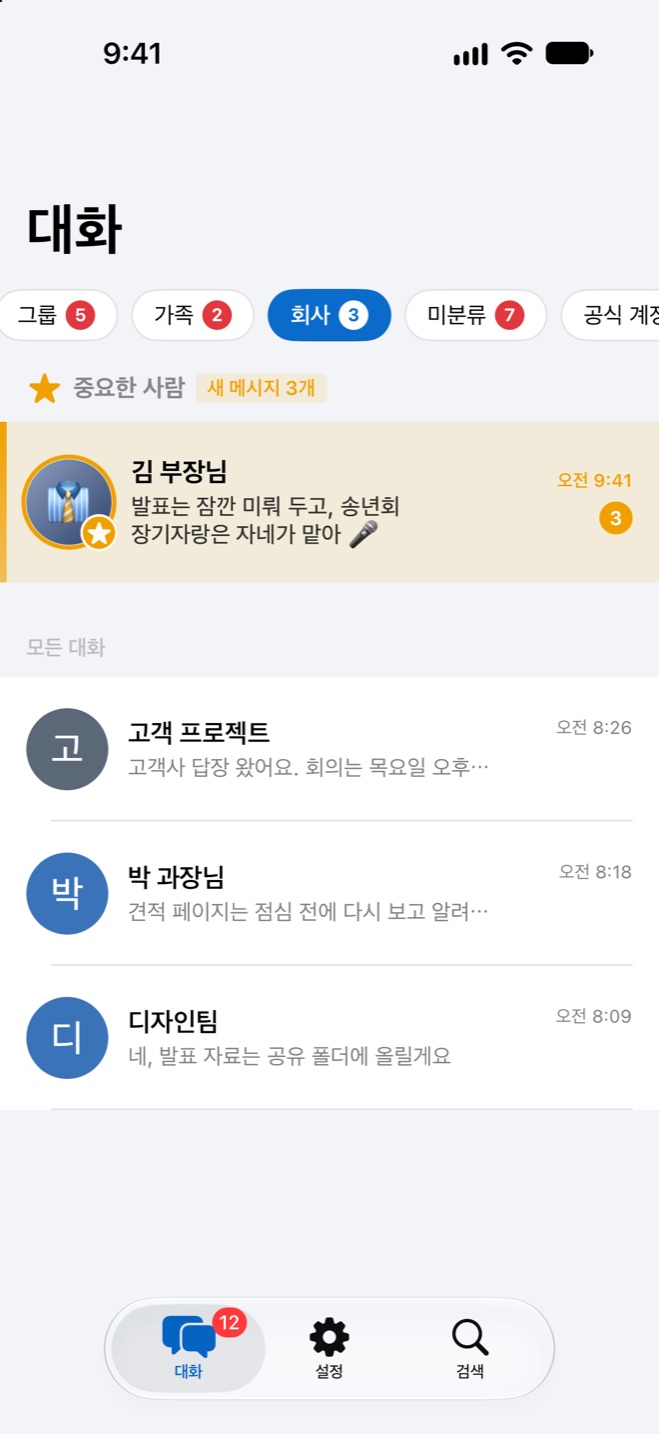
- 폴더 분류: 가족, 회사, 친구를 따로 나누어 볼 수 있어요.
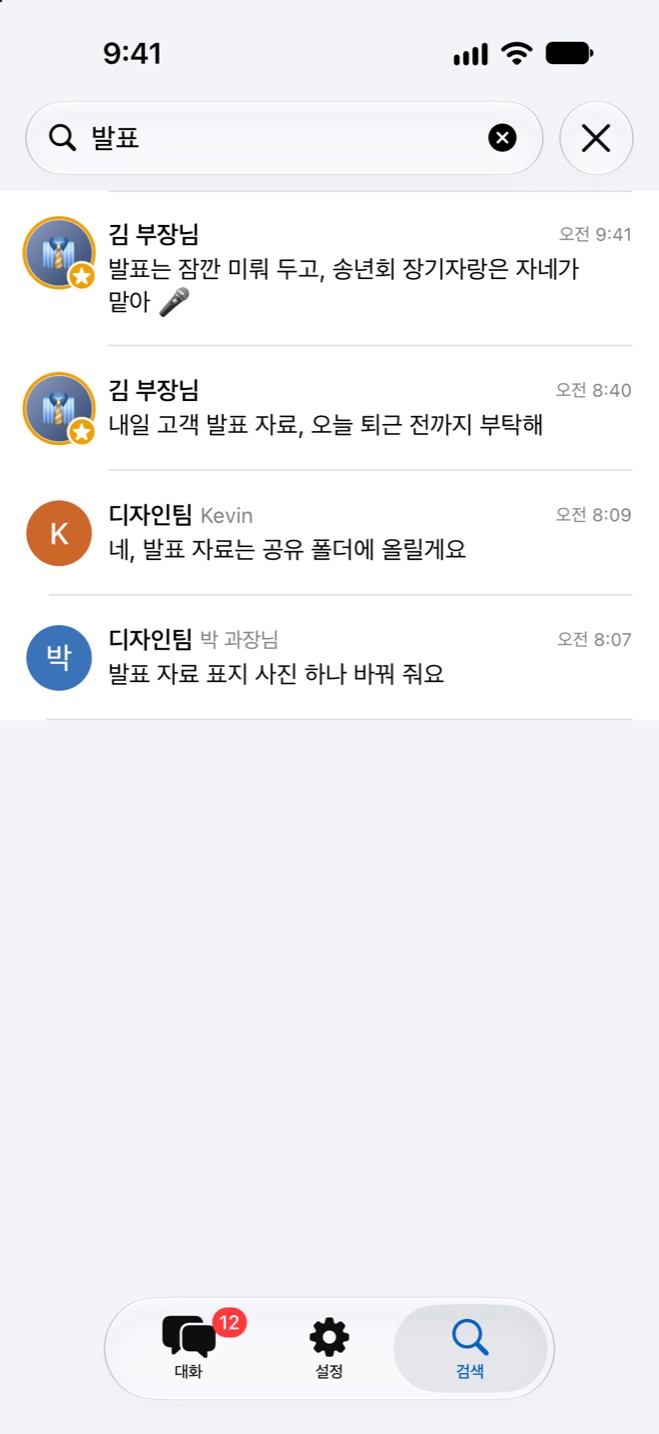
- 키워드 검색: 저장된 모든 메시지에서 원하는 단어로 바로 찾아요.
- 개인·그룹 한눈에 구분: 그룹 메시지마다 누가 말했는지 깔끔하게 표시돼요.
살짝보기에서 읽을 때는 LINE 대화방을 열지 않으므로 읽음 표시가 되지 않아요.
살짝보기로 정리할 때 주의할 점은?
LINE에서 알림을 끈 대화방은 알림이 울리지 않아 살짝보기에도 들어오지 않아요. 중요한 그룹은 알림을 켜 두고, 원하지 않는 방은 살짝보기에서 제외해 두세요.