 살짝보기
읽음
비행기 모드로 LINE을 보면 읽음 표시가 안 뜰까요?
업데이트:2026-11-19
이 글은 'LINE 읽음 표시 완벽 가이드' 시리즈의 일부예요.
결론부터 말하면 확실하지 않아요. 다시 연결되면 읽음 표시가 전송될 수 있어요. 읽음 표시를 남기지 않으려면 대화방을 아예 열지 않는 게 가장 좋아요.
“먼저 비행기 모드를 켜고 대화방을 연 다음, 다 읽으면 LINE 앱을 완전히 종료하고 비행기 모드를 끈다.” 오래전부터 알려진 방법이에요.
원리는 무엇인가요?
읽음 표시는 네트워크를 통해 상대에게 전달돼요. 인터넷이 끊긴 상태에서 대화방을 열면 그 순간에는 ‘읽음’ 신호가 전송되지 않는 원리예요.
왜 확실하지 않을까요?
- 다시 연결되면 동기화될 수 있어요. 기기에 기록된 읽음 상태가 온라인으로 돌아올 때 전송되어, 조금 늦게 읽음 표시가 뜰 수 있어요.
- 매번 너무 번거로워요. 매번 비행기 모드를 켜고 앱을 닫고 다시 꺼야 하며, 그사이 전화나 다른 알림도 받지 못해요.
- 실수하기 쉬워요. 순서를 한 번만 헷갈리거나 LINE을 닫지 않으면 바로 읽음 표시가 돼요.
더 편하고 안전한 방법
읽음 표시를 남기지 않는 가장 확실한 원칙은 대화방 자체를 열지 않는 것이에요.
- 잠금 화면 알림으로 바로 보기 (앞부분 몇 줄만 표시).
- LINE 대화 목록에서 길게 눌러 미리 보기 (〈LINE 길게 눌러 미리 보기, 읽음 표시가 될까요?〉 참고).
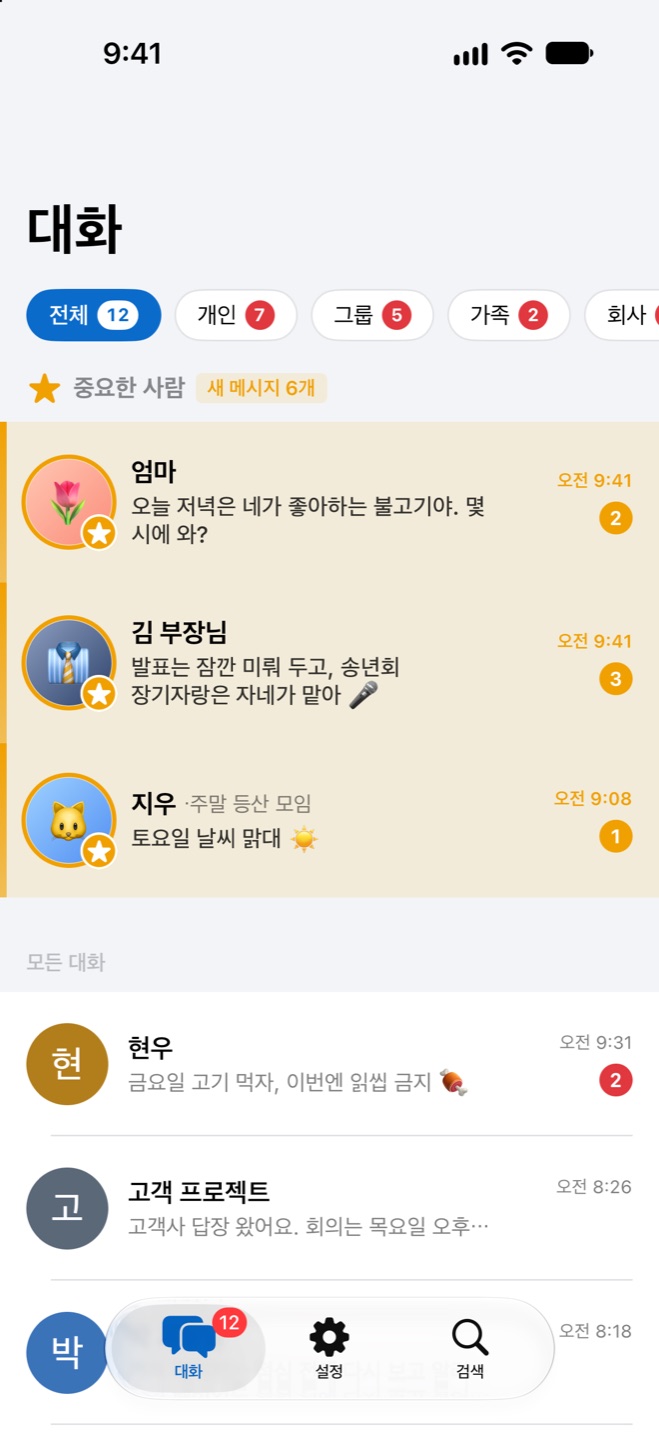
- 살짝보기로 알림을 자동 저장해 대화방처럼 편하게 읽고 검색하기.
전체 비교는 〈LINE 메시지 읽음 표시 없이 보는 4가지 방법〉에서 확인하세요.