 살짝보기
알림
LINE 알림에 내용이 안 보일 때, 미리 보기 켜는 법
업데이트:2026-11-19
이 글은 'LINE 읽음 표시 완벽 가이드' 시리즈의 일부예요.
결론부터 말하면 iPhone ‘설정’ › ‘알림’ › ’미리 보기 표시’를 ‘항상’ 또는 ’잠겨 있지 않을 때’로 바꾸고, LINE ‘알림’ 설정에서 ’메시지 내용 표시’를 켜면 돼요.
LINE 메시지가 왔는데 알림에 ’LINE’이나 ’새 메시지가 있습니다’만 뜨고 내용이 보이지 않나요? 확인하려고 누르면 그대로 읽음 표시가 돼요.
보통 아래 두 가지 설정 중 하나가 꺼져 있을 때 이런 현상이 생겨요.
1. iPhone의 ‘미리 보기 표시’
- iPhone ‘설정’ › ’알림’을 여세요.
- ’미리 보기 표시’를 누르세요.
- ‘항상’ 또는 ’잠겨 있지 않을 때’를 선택하세요.
- 항상: 잠금 화면에서도 메시지 내용이 바로 보여요.
- 잠겨 있지 않을 때: Face ID로 잠금을 푼 뒤에만 내용이 보여요 (다른 사람이 화면을 보기 어려워요).
- 안 함: 알림에 내용이 전혀 표시되지 않아요.
LINE만 따로 설정하려면 ‘설정’ › ‘알림’ › ‘LINE’ › ’미리 보기 표시’에서 바꿀 수 있어요.
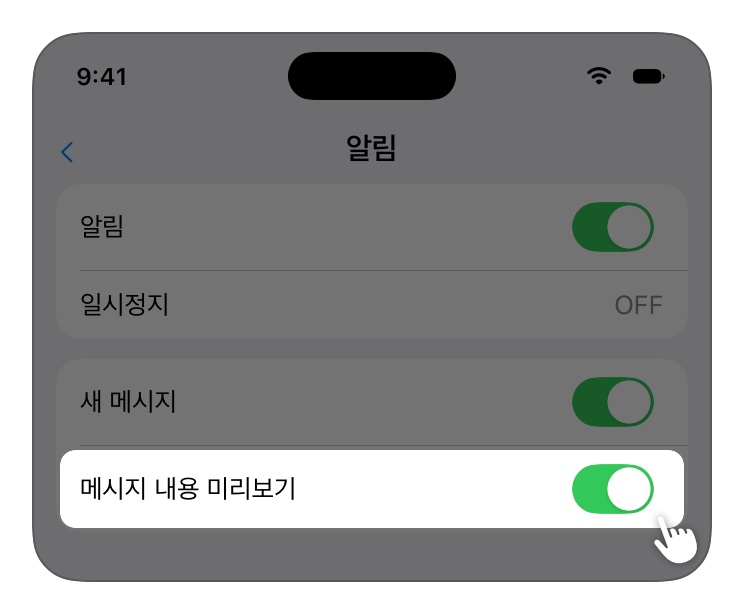
2. LINE 앱 안의 알림 설정
LINE 자체에도 메시지 내용을 알림에 표시할지 정하는 옵션이 있어요. LINE ‘홈’ › 오른쪽 위 톱니바퀴 › ’알림’에서 알림이 켜져 있고 일시 정지 상태가 아닌지 확인한 뒤, ‘메시지 내용 표시’ 옵션을 켜 주세요 (항목 이름은 LINE 버전에 따라 조금 다를 수 있어요).
왜 이 설정이 중요할까요?
알림에 내용이 보여야 대화방을 열지 않고도 상대가 무슨 말을 했는지 알 수 있어요. 살짝보기로 알림을 자동 저장할 때도 알림에 텍스트가 들어 있어야 그대로 저장돼요.
알림을 보기만 해도 읽음 표시가 되는지 궁금하다면 〈iPhone 잠금 화면에서 LINE 알림 보면 읽음 표시 될까?〉를 확인하세요.