 살짝보기
설정
연결 테스트
4단계를 마친 뒤 '테스트 시작'을 누르세요. 살짝보기가 테스트 알림을 보내 자동화가 받는지 확인해요. 묻는 창이 나오면 '허용'을 누르세요.몇 초면 돼요.
통과
이제 받는 LINE 메시지는 자동으로 저장돼요. 친구에게 메시지를 보내 달라고 해서 확인해 보세요.
한 단계 남았어요: 자동화 켜기
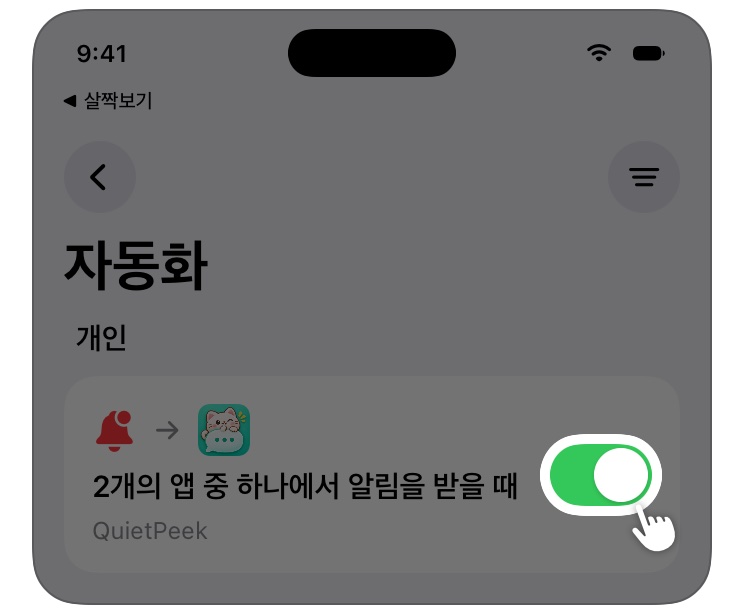
단축어를 추가했다면 자동화는 기본적으로 꺼져 있어요. 아래 3단계로 켜면 완료됩니다.
- 왼쪽 위 ‘‹’를 눌러 ‘보관함’으로 돌아가기
- ‘보관함’에서 ‘자동화’ 탭
- ‘QuietPeek’ 스위치 켜기
알림 권한 필요
'살짝보기'의 알림을 허용해 주세요.
LINE 대화방이 '알림 끄기' 상태가 아닌지 확인하세요.